
Windows Server 2022 Hyper-V 实战:嵌套虚拟化、三种虚拟交换机与检查点
这是「Windows Server 2022 虚拟机学习实验」系列第 8 篇。第 1 篇我们用 Hyper-V 装了 WS2022,这篇反过来:在 WS2022 里再装 Hyper-V,玩虚拟机里套虚拟机。先打快照:
Hyper-V实验前。本篇图形界面为主:Hyper-V 管理器里的交换机、新建虚拟机向导、检查点、导出导入全是鼠标的活。
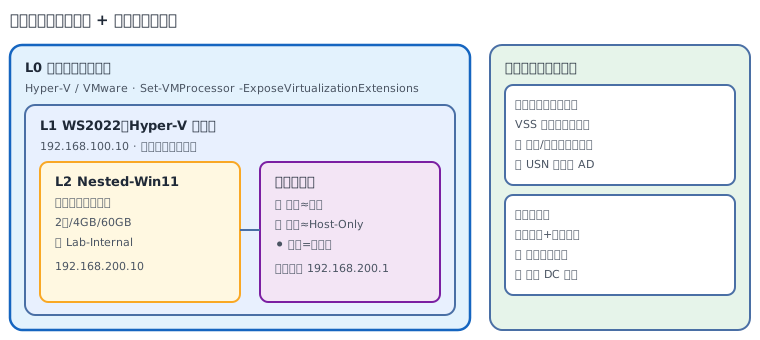
学到这里,你的 WS2022 本身就跑在虚拟机里。在它里面再装 Hyper-V 角色,就是嵌套虚拟化(Nested Virtualization)——一台物理机上跑出三层,最适合练手:以后做故障转移群集(第 10 篇)需要多台"服务器",全靠嵌套 VM 来凑。
一、安装 Hyper-V 角色(图形界面)
🖱️ 图形界面做法:服务器管理器 → 管理 → 添加角色和功能 → 服务器角色勾选 Hyper-V → 弹出"添加 Hyper-V 所需的功能"→ 添加功能 → 下一步 → “创建虚拟交换机"页先跳过(后面手动建,学得更透)→ “虚拟机迁移"默认 → 默认存储位置默认 → 确认 → 安装 → 重启。
💻 PowerShell 版:Install-WindowsFeature Hyper-V -IncludeManagementTools -Restart
装完重启,开始菜单搜 Hyper-V 管理器打开,左侧能看到本机 WS2022-LAB01。注意:这台 WS2022 自己是虚拟机,Hyper-V 角色装完后,它里面的虚拟机默认开不起来——CPU 的虚拟化扩展没有透传进去,得手动开。
二、嵌套虚拟化:把 VT-x 透传进去
这一步必须在最外层宿主机(你的物理机)上做,Hyper-V 管理器 GUI 里没有对应开关,用一行命令:
| |
然后进 WS2022 里面验证:🖱️ Win+R → msinfo32 → 系统摘要,看"基于虚拟化的安全性"相关项;或 PowerShell Get-ComputerInfo | Select-Object HyperV*。
⚠️ 前提:物理 CPU 得支持且 BIOS 里开了 VT-x/AMD-V(第 1 篇的坑 1)。Intel 4 代酷睿以上、AMD Ryzen 全系都没问题。VirtualBox 宿主机的嵌套支持较弱,这篇建议用 Hyper-V 或 VMware 做外层。
三、三种虚拟交换机:虚拟交换机管理器(图形界面)
Hyper-V 的虚拟交换机决定 VM 怎么跟外界通信,三种类型一张表:
| 类型 | VM 上外网 | VM 访问宿主 | VM 之间互访 | 宿主访问 VM | 典型用途 |
|---|---|---|---|---|---|
| 外部 | ✅ | ✅ | ✅ | ✅ | VM 当独立服务器,桥接到物理网 |
| 内部 | ❌ | ✅ | ✅ | ✅ | 宿主+VM 组成的管理网 |
| 专用 | ❌ | ❌ | ✅ | ❌ | 纯隔离实验网(DHCP/AD 实验) |
对照第 1 篇的 NAT/桥接/Host-Only:外部≈桥接,内部≈Host-Only,专用≈完全隔离。
🖱️ 图形界面做法(Hyper-V 管理器 → 右侧"操作”→ 虚拟交换机管理器):
- 左侧选新建虚拟网络交换机 → 类型选内部 → 创建虚拟交换机。
- 名称填
Lab-Internal→ 确定。 - 同样再建一个专用类型的
Lab-Private(给第 10 篇群集心跳/隔离实验用)。
🖱️ 配通内部交换机:建好内部交换机后,宿主机(WS2022 本机)的网络连接里(ncpa.cpl)会多出一块 vEthernet (Lab-Internal) 网卡 → 右键 → 属性 → IPv4 → 手工配 192.168.200.1/24。后面嵌套 VM 里配同段 192.168.200.10,两者就能互访——一套纯手工的隔离实验网就成了。
💻 PowerShell 版:
| |
⚠️ 外部交换机绑定物理网卡时会短暂断网,实验环境先别碰,等玩熟了再说。
四、在 WS2022 里建第一台嵌套 VM(图形界面)
🖱️ 图形界面做法(Hyper-V 管理器 → 右侧"操作”→ 新建 → 虚拟机):
- 名称
Nested-Win11→ 第 2 代 → 内存4096MB(嵌套 VM 别开动态内存)→ 网络选Lab-Internal。 - 虚拟硬盘:新建,位置
D:\VMs,大小 60GB。 - 安装选项:先选"以后安装操作系统"(ISO 后面挂)→ 完成。
- 右键
Nested-Win11→ 设置 → 处理器 → 虚拟处理器数改成 2 → 确定。 - 右键 → 启动 → 连接,挂 ISO 装系统(流程和第 1 篇一样)。
💻 PowerShell 版:
| |
三层启动成功的话,你就有了:物理机 → WS2022(Hyper-V)→ Nested-Win11。性能当然比单层差,但做功能实验绰绰有余。
五、检查点:生产检查点 vs 标准检查点(图形界面)
第 1、2 篇一直在用检查点,这篇讲透它的两种类型:
| 类型 | 原理 | 适用 |
|---|---|---|
| 生产检查点(默认) | 用 VSS 在 VM 内部做一致性快照 | ✅ 生产环境,有数据库/AD 的 VM |
| 标准检查点 | 直接冻存内存+磁盘状态 | 实验环境,简单粗暴 |
关键区别:域控(DC)只能用生产检查点!标准检查点回滚 DC 会导致 USN 回滚,AD 复制直接炸。
🖱️ 图形界面做法:
- Hyper-V 管理器 → 右键 VM → 设置 → 左侧检查点 → 检查点类型选生产检查点(DC 用)或标准(普通实验 VM,快)。
- 打检查点:右键 VM → 检查点(或右侧"操作"面板 → 检查点)。
- 恢复:下方"检查点"列表 → 右键 → 应用。
- 删除(=合并):右键检查点 → 删除检查点。
⚠️ 快照链别太长:超过 5 个检查点,合并时会很慢,磁盘 I/O 爆炸。定期删旧检查点是好习惯。
六、导出/导入:VM 的搬家术(图形界面)
🖱️ 图形界面做法:
- 导出:右键
Nested-Win11(先关机)→ 导出 → 选路径D:\VMExport→ 导出。得到完整复制(配置+磁盘)。 - 导入:Hyper-V 管理器 → 右侧"操作"→ 导入虚拟机 → 找到导出的文件夹 → 选导入类型:
- 注册:就地注册,文件不动(本机恢复用)
- 还原:恢复到原位置
- 复制:复制一份新的,生成新 ID(分发模板/搬到另一台主机用这个,避免 ID 冲突)
导出适合:备份实验 VM、把做好的模板分发给同学、迁移到另一台宿主机。比手动拷 VHDX 省心,因为配置一起带走。
七、Hyper-V 管理器的日常(图形界面速查)
装了管理工具后,这些 GUI 入口比翻命令更快形成肌肉记忆:
| 操作 | GUI 路径 |
|---|---|
| 开关机/重启 | 右键 VM → 启动/关闭/重新启动 |
| 看状态 | 中间列表直接看状态、CPU、内存、运行时间 |
| 改配置 | 右键 → 设置(内存、CPU、网卡、硬盘全在这) |
| 连控制台 | 右键 → 连接(或双击 VM) |
| 快照管理 | 下方"检查点"面板 |
💻 等 GUI 玩熟了再切命令:Get-VM、Start-VM、Get-VMSwitch,第 10 篇搭群集时批量操作全靠它们。
八、检查清单
- Hyper-V 角色已装,嵌套虚拟化已开启(三层 VM 能开机)
- 理解三种交换机区别,会在虚拟交换机管理器里建内部/专用交换机
- 内部交换机 + 手工配 IP,宿主与 VM 互访成功
- 知道生产检查点 vs 标准检查点,DC 用生产检查点
- 会导出/导入 VM(知道复制/注册/还原的区别)
- 快照:
Hyper-V完成
九、下篇预告
第 9 篇《Windows Server 2022 存储实战:存储空间、iSCSI 与重复数据删除》:给 VM 加第二块、第三块虚拟硬盘,组存储池、搭 iSCSI 让别的机器挂载你的磁盘、开重复数据删除看 10GB 变 2GB——存储管理员的日常。
🖥️ —— Bosh,虚拟机里再装虚拟机,套娃的快乐谁懂