
Windows Server 2022 终章:故障转移群集与 Windows Admin Center
这是「Windows Server 2022 虚拟机学习实验」系列第 10 篇,也是终篇。前面 9 篇的技能在这里全部用上:嵌套 VM(第 8 篇)做群集节点,iSCSI(第 9 篇)做共享存储,域环境(第 6 篇)做身份基础。先打快照:
⚠️群集实验前。本篇图形界面为主:故障转移群集管理器里的验证/创建/加角色向导全是鼠标的活。
高可用(HA)是服务器管理的皇冠:单台服务器会宕机,两台组成群集,挂了一台另一台自动接管,用户无感知。这篇搭一套双节点故障转移群集,亲手"拔网线"看漂移,再用 Windows Admin Center 把管理装进口袋。
一、实验拓扑:3 个 VM + 1 块共享盘
| |
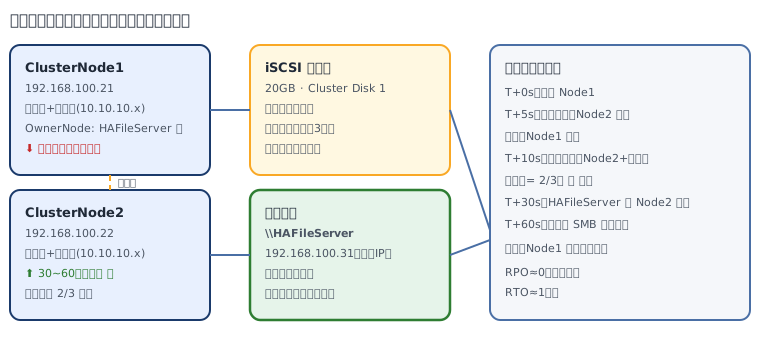
节点用第 8 篇的嵌套 VM 技术克隆两台(各 2 核 4GB),iSCSI 目标用第 9 篇的方法在 DC01 上建一块 20GB 的盘,两个节点同时连接同一个目标——这是群集和普通 iSCSI 的本质区别(第 9 篇说过不要双挂,这里是唯一的例外:群集软件负责协调)。
二、前置条件检查(图形界面)
两节点都满足以下条件(逐项在 GUI 里确认):
- 都已加域
lab.local(sysdm.cpl里看,第 6 篇) - 都有两块网卡:业务网(192.168.100.x)+ 心跳网(10.10.10.x,接第 8 篇的专用交换机
Lab-Private,在 Hyper-V 设置里给 VM 加第二块网卡) - 静态 IP,DNS 指向 DC01(
ncpa.cpl里配) - 都挂载了同一块 iSCSI 共享盘(
iscsicpl连同一个目标,磁盘管理里能看到同一块盘,保持联机但别分区) - 安装故障转移群集功能:🖱️ 服务器管理器 → 添加角色和功能 → 功能页勾选故障转移群集(会自动勾上"故障转移群集管理器"工具)→ 安装
💻 PowerShell 版:Install-WindowsFeature Failover-Clustering -IncludeManagementTools
三、验证配置向导:官方体检(图形界面)
群集对环境很挑剔,微软给了官方验证工具。🖱️ 图形界面做法(开始菜单搜"故障转移群集管理器"打开,或 Win+R → cluadmin.msc):
- 右侧"操作"面板 → 验证配置,进入向导。
- “选择服务器”:输入
ClusterNode1→ 添加 → 再加ClusterNode2→ 下一步。 - “测试选项”:选运行所有测试(推荐) → 下一步。
- “确认”→ 下一步 → 等测试跑完 → 查看报告。
报告是 HTML,存储和网络两项必须全绿才能继续。黄/红项点开看明细,多半是:防火墙没关、iSCSI 多路径没配、心跳网和业务网不在不同子网。
💻 PowerShell 版:
| |
⚠️ 坑:验证报告里"同一群集中的服务器应使用相同的更新版本"警告,实验环境忽略即可,生产环境要打齐补丁。
四、创建群集向导(图形界面)
验证全绿后:
🖱️ 图形界面做法(故障转移群集管理器):
- 右侧"操作"→ 创建群集,进入向导。
- “选择服务器”:添加
ClusterNode1、ClusterNode2→ 下一步。 - “群集名称”:填
LabCluster→ 地址填192.168.100.30→ 下一步。 - “确认”→ 下一步 → 创建 → 完成。左侧树出现
LabCluster,两个节点状态"已启动"。
💻 PowerShell 版:New-Cluster -Name "LabCluster" -Node "ClusterNode1","ClusterNode2" -StaticAddress "192.168.100.30" -NoStorage(-NoStorage 先不自动纳管磁盘,手动加更可控)
🖱️ 把共享盘加进群集存储:左侧展开 LabCluster → 存储 → 磁盘 → 右侧"操作"→ 添加磁盘 → 勾选那块 iSCSI 盘 → 确定。
仲裁(Quorum):群集的"少数服从多数"
双节点群集最大的问题:两节点互相失联,谁说了算?仲裁就是投票机制:
| 仲裁模式 | 票数构成 | 适用 |
|---|---|---|
| 节点+磁盘多数 | 2节点+1见证盘=3票 | 偶数节点,有共享存储 ✅本实验 |
| 节点+文件共享多数 | 2节点+1文件共享=3票 | 偶数节点,无共享存储 |
| 节点多数 | 奇数节点互投 | 奇数节点 |
| 云见证 | 2节点+Azure Blob=3票 | 混合云 |
3 票里拿到 2 票的一方继续提供服务,另一方自觉闭嘴。没有仲裁,脑裂(split-brain)会让两边同时写盘,数据全毁。
🖱️ 图形界面配仲裁:右键 LabCluster → 更多操作 → 配置群集仲裁设置 → 进入向导 → 选选择仲裁见证 → 选配置磁盘见证 → 选中刚才加的共享盘 → 下一步 → 完成。
💻 PowerShell 版:
| |
五、高可用文件服务器角色:配置角色向导(图形界面)
🖱️ 图形界面做法:
- 左侧展开
LabCluster→ 角色 → 右侧"操作"→ 配置角色,进入"高可用性向导"。 - “选择角色”:选文件服务器 → 下一步。
- “客户端访问点”:名称填
HAFileServer,地址填192.168.100.31→ 下一步。 - “选择存储”:勾选群集磁盘 → 下一步 → 完成。
现在 \\HAFileServer 是一个浮动的名字+IP,不属于任何一个节点。
🖱️ 验证漂移(最刺激的一步):
- 在 Win11 客户端上打开
\\HAFileServer,往里面拷个大文件。 - 故障转移群集管理器 → 角色 → 看
HAFileServer的"所有者节点"是哪台。 - 到外层 Hyper-V 管理器里,直接关掉那台 VM 的电源(模拟宕机)!
- 等 30~60 秒,角色行显示所有者变成了另一台,客户端的文件拷贝卡一下然后继续(SMB 3.0 持续可用)。
这就是故障转移:服务 IP 和名字漂到幸存节点,用户最多感觉到一次卡顿。再把关掉的节点开机,它会自动加回群集(节点状态变"已启动")。
六、群集共享卷(CSV):Hyper-V 群集的存储(图形界面)
文件服务器用的是"独占式"共享盘(同一时间只有一个节点能写)。Hyper-V 虚拟机群集需要多节点同时读写同一块盘,放 VHDX——这就是 CSV(Cluster Shared Volumes):
🖱️ 图形界面做法:存储 → 磁盘 → 右键群集磁盘 → 添加到群集共享卷。CSV 在每个节点上都挂载为 C:\ClusterStorage\Volume1,所有节点同时读写,NTFS 重解析点保证一致性。
生产环境的 Hyper-V 群集、SOFS(横向扩展文件服务器)都建在 CSV 上。实验知道概念即可,真要跑 Hyper-V 群集,嵌套 VM 的性能会让你怀疑人生。
💻 PowerShell 版:Add-ClusterSharedVolume -Name "Cluster Disk 1"
七、Windows Admin Center:浏览器里的服务器管理器(图形界面)
装了 10 篇的技能,最后解决"管理"问题:RDP 一台台连太蠢了。Windows Admin Center(WAC) 是微软免费的 Web 管理面板:
🖱️ 图形界面做法:
- 去微软官网下 Windows Admin Center(约 100MB 的 msi),装在宿主机或一台管理机上(别装 DC 上)。
- 双击 msi → 向导里选网关模式 → 端口默认 443 → 安装。
- 浏览器打开
https://localhost(自签名证书点"继续前往")→ 点添加 → 添加服务器连接 → 输入192.168.100.11、192.168.100.21、192.168.100.22→ 再添加群集连接 → 输入LabCluster。 - 点任意一台服务器进去:左侧菜单有概述(性能曲线)、服务、Hyper-V(管 VM 开关机)、PowerShell(网页版终端)、更新——第 1~9 篇里用过的 GUI 操作,WAC 里基本都有 Web 版。出差在外手机浏览器都能应急。
八、PowerShell 远程:批量管理的最后一块拼图
| |
WinRM(第 2 篇 sconfig 选项 4)是底座,域环境默认可信,工作组得配 TrustedHosts。记住 Invoke-Command,它是你从"一台台管"进化到"一批批管"的分水岭。WAC 的网页终端底层走的也是 WinRM。
九、系列总结:10 篇全回顾
| 篇 | 主题 | 核心技能 |
|---|---|---|
| 1 | 虚拟机安装 | 评估版、Hyper-V/VMware/VBox 新建向导、快照习惯 |
| 2 | 初始配置 | sysdm.cpl 改名、ncpa.cpl 配 IP、RDP、WinRM |
| 3 | NTFS 权限 | lusrmgr.msc、拒绝优先、继承、有效访问、icacls |
| 4 | 文件服务器 | SMB 共享向导、ABE、FSRM 配额/屏蔽、卷影副本 |
| 5 | DNS | DNS 管理器、正反向区域向导、转发器、老化清理 |
| 6 | AD 域服务 | AD DS 配置向导、ADUC、OU 设计、批量建用户 |
| 7 | 组策略 | GPMC、LSDOU、强制/阻止继承、驱动器映射、软件部署 |
| 8 | Hyper-V | 嵌套虚拟化、虚拟交换机管理器、检查点类型、导出导入 |
| 9 | 存储 | 存储池向导、iSCSI(iscsicpl)、重删 |
| 10 | 高可用+集中管理 | 故障转移群集管理器、仲裁、CSV、WAC、PowerShell 远程 |
下一步学习路线:
- 第二台 DC:给
lab.local加副本 DC,练 AD 复制和 FSMO 转移 - PKI:AD 证书服务,给 RDP/网站发证书
- WSUS:内网补丁服务器,配合第 7 篇 GPO 推送更新策略
- 考证:AZ-800/AZ-801(Windows Server Hybrid Administrator),本系列覆盖了 60% 考点
十、检查清单
- 双节点群集 LabCluster 已建(创建群集向导),验证报告存储/网络全绿
- 仲裁配好(节点+磁盘多数,磁盘见证)
- HAFileServer 角色已建,手动宕机演练漂移成功
- 理解 CSV 和普通群集磁盘的区别
- Windows Admin Center 已装,纳管所有服务器和群集
- 会用 Invoke-Command 批量管理多台服务器
- 最终快照:
🎓系列完成_2026
🎓 —— Bosh,10 篇走完,你已经超过 80% 的"会用 Windows"的人。剩下的 20%,在生产环境的凌晨三点等你。